

Sécuriser Microsoft 365, et plus largement la Microsoft 365 sécurité dans un établissement scolaire, est devenu un enjeu majeur pour les administrateurs système et les équipes informatiques. Les écoles gèrent des données sensibles : dossiers d’élèves, notes, communications entre enseignants et familles, ressources pédagogiques stockées dans le cloud.
Face à la recrudescence des cyberattaques ciblant le secteur éducatif — phishing, compromission de comptes, fuites de données — une configuration rigoureuse du tenant Microsoft 365 n’est plus une option. Cet article vous guide à travers les failles les plus fréquentes et les bonnes pratiques concrètes pour renforcer la sécurité de votre environnement Microsoft 365 Éducation, que vous soyez administrateur en poste ou étudiant en formation spécialisée.
Microsoft 365 sécurité école | failles et solutions
Temps de lecture : ~10 min
- Résumé en bref
- Les failles de sécurité les plus courantes dans Microsoft 365 pour une école
- Comparatif des plans Microsoft 365 Éducation A1, A3 et A5
- Identités, MFA et accès conditionnel : la première ligne de défense
- Sécuriser Teams Éducation : protéger les élèves en classe virtuelle
- Protection des données scolaires et conformité RGPD
- Gestion des appareils avec Microsoft Intune for Education
- Audit de sécurité et amélioration continue du tenant Microsoft 365
- La cybersécurité comme compétence : ce que ça change pour votre formation
- Vers une posture de sécurité solide dans votre école
- FAQ
Résumé en bref
Voici les points essentiels à retenir avant de lire l’article en détail :
- Les failles courantes dans Microsoft 365 pour une école : sur-autorisation des droits, absence de MFA, politique de sécurité floue et mauvaise gestion des appareils personnels.
- Comparatif des plans A1, A3 et A5 : chaque licence offre un niveau de protection différent, du basique au plus avancé.
- Identités et authentification multifacteur : activer le MFA pour le personnel est la première barrière contre la compromission de comptes.
- Sécuriser Teams Éducation : des stratégies de réunion et de conversation bien configurées protègent les élèves en classe virtuelle.
- Protection des données et conformité RGPD : Microsoft Purview et Azure Information Protection permettent de gouverner les données scolaires.
- Gestion des appareils avec Microsoft Intune for Education : contrôler les accès et appliquer des politiques de sécurité sur tous les terminaux.
- Audit et amélioration continue : le Microsoft Secure Score et les checklists officielles permettent de mesurer et d’améliorer sa posture de sécurité.
Les failles de sécurité les plus courantes dans Microsoft 365 pour une école
Configurations insuffisantes et droits excessifs
La plupart des incidents de sécurité dans les établissements scolaires utilisant Microsoft 365 ne proviennent pas d’attaques sophistiquées, mais de configurations insuffisantes. La sur-autorisation des droits est l’une des causes les plus fréquentes : des comptes d’élèves ou d’enseignants disposent de permissions bien au-delà de ce que leurs responsabilités exigent, ce qui élargit considérablement la surface d’attaque en cas de compromission.

L’absence d’authentification multifacteur pour le personnel constitue une autre faille critique. Un mot de passe seul, même complexe, peut être dérobé via une campagne de phishing ciblée. Sans MFA, un attaquant qui obtient ces identifiants dispose d’un accès complet au tenant.
Par ailleurs, beaucoup d’établissements n’ont pas de politique de sécurité formalisée : les règles d’usage de Teams, OneDrive ou SharePoint ne sont pas clairement définies, les audits de sécurité sont rares, et la gestion des appareils personnels (BYOD) est laissée au bon vouloir des utilisateurs.
Enfin, la configuration par défaut du tenant Microsoft 365 n’est pas suffisante pour un environnement scolaire. Exchange Online Protection (EOP) doit être activé et paramétré, les politiques anti-phishing doivent être renforcées, et les accès conditionnels doivent être configurés pour bloquer les connexions depuis des appareils non conformes aux politiques de sécurité des écoles.
Comparatif des plans Microsoft 365 Éducation A1, A3 et A5
Le choix de la licence Microsoft 365 Éducation conditionne directement le niveau de sécurité disponible pour votre établissement. Le plan A5 est le plus robuste : il intègre l’ensemble des outils de cybersécurité, de gestion et de conformité conçus pour l’enseignement. Pour les structures plus modestes, le plan A3 offre un bon équilibre entre fonctionnalités avancées et coût maîtrisé.
| Plan | Coût | Outils de sécurité inclus | Recommandé pour |
|---|---|---|---|
| A1 | Gratuit pour les institutions éligibles | Protection de base (EOP, MFA), gestion des identités Entra ID | Établissements avec budget limité, besoins de sécurité standards |
| A3 | Payant, tarif par utilisateur | Sécurité renforcée, gestion avancée des appareils, Intune, fonctionnalités de conformité supplémentaires | Établissements souhaitant une gestion centralisée des appareils et des identités |
| A5 | Payant, tarif par utilisateur | Suite complète : Microsoft Defender, Purview, Intune for Education, XDR, CASB, DLP avancé, conformité réglementaire complète | Établissements avec des exigences élevées en matière de conformité RGPD et de protection des données |
Identités, MFA et accès conditionnel : la première ligne de défense
Gestion centralisée des comptes et authentification forte
La gestion des identités est le pilier central de la sécurité Microsoft 365 dans un contexte éducatif. Microsoft Entra ID (anciennement Azure Active Directory) permet de centraliser la gestion des comptes élèves, enseignants et personnels administratifs au sein du tenant.
L’activation de l’authentification multifacteur (MFA) pour tout le personnel est la mesure la plus efficace pour réduire le risque de compromission de compte. L’application Microsoft Authenticator est recommandée pour sa simplicité d’usage. Pour les élèves, il convient de créer des identités dédiées dans le tenant et d’interdire explicitement l’utilisation de comptes personnels sur Teams, via des stratégies d’appareils configurées dans le portail d’administration.
L’accès conditionnel permet d’aller plus loin : vous pouvez définir des règles précises qui bloquent la connexion depuis des appareils non conformes, des localisations géographiques inhabituelles ou des navigateurs non autorisés. Cette approche de contrôle d’accès basé sur les rôles (RBAC) garantit que chaque utilisateur n’accède qu’aux ressources dont il a réellement besoin. Pour approfondir ces mécanismes d’infrastructure sécurisée, la formation en architecture et sécurité cloud de RedSup couvre ces compétences en détail.
Bon à savoir
Le Microsoft Secure Score est un indicateur disponible dans le portail Microsoft 365 Defender qui mesure la posture de sécurité de votre tenant et vous propose des actions concrètes pour l’améliorer. Consultez-le régulièrement pour prioriser vos efforts.
Sécuriser Teams Éducation : protéger les élèves en classe virtuelle
Configurer des stratégies adaptées au contexte scolaire
Microsoft Teams est au cœur des usages pédagogiques, mais sa configuration par défaut n’est pas adaptée à un environnement scolaire. Plusieurs paramètres doivent être ajustés pour garantir la sécurité des élèves et la maîtrise des enseignants sur leurs classes virtuelles.
Les stratégies de réunion permettent de définir qui peut présenter du contenu : il est recommandé de restreindre ce droit aux seuls organisateurs et co-organisateurs, pour éviter qu’un élève ne prenne le contrôle de la session. La conversation dans les réunions peut être désactivée pour les élèves si le risque de contenu inapproprié est élevé. Les appels privés et de groupe entre élèves peuvent également être bloqués via une stratégie d’appel dédiée, afin de limiter les communications non surveillées.
La conversation supervisée est une fonctionnalité essentielle : elle permet d’attribuer aux enseignants un rôle de superviseur, leur donnant la possibilité de supprimer des messages dans les conversations privées. Enfin, exiger que les participants se connectent avec leur compte scolaire avant de rejoindre une réunion empêche toute intrusion externe dans les classes virtuelles Teams Éducation.
Protection des données scolaires et conformité RGPD
Outils Microsoft pour la gouvernance des données
Les établissements scolaires sont soumis au RGPD pour tout ce qui concerne les données personnelles des élèves : notes, dossiers médicaux, communications, travaux scolaires. Microsoft 365 propose plusieurs outils pour répondre à ces obligations.
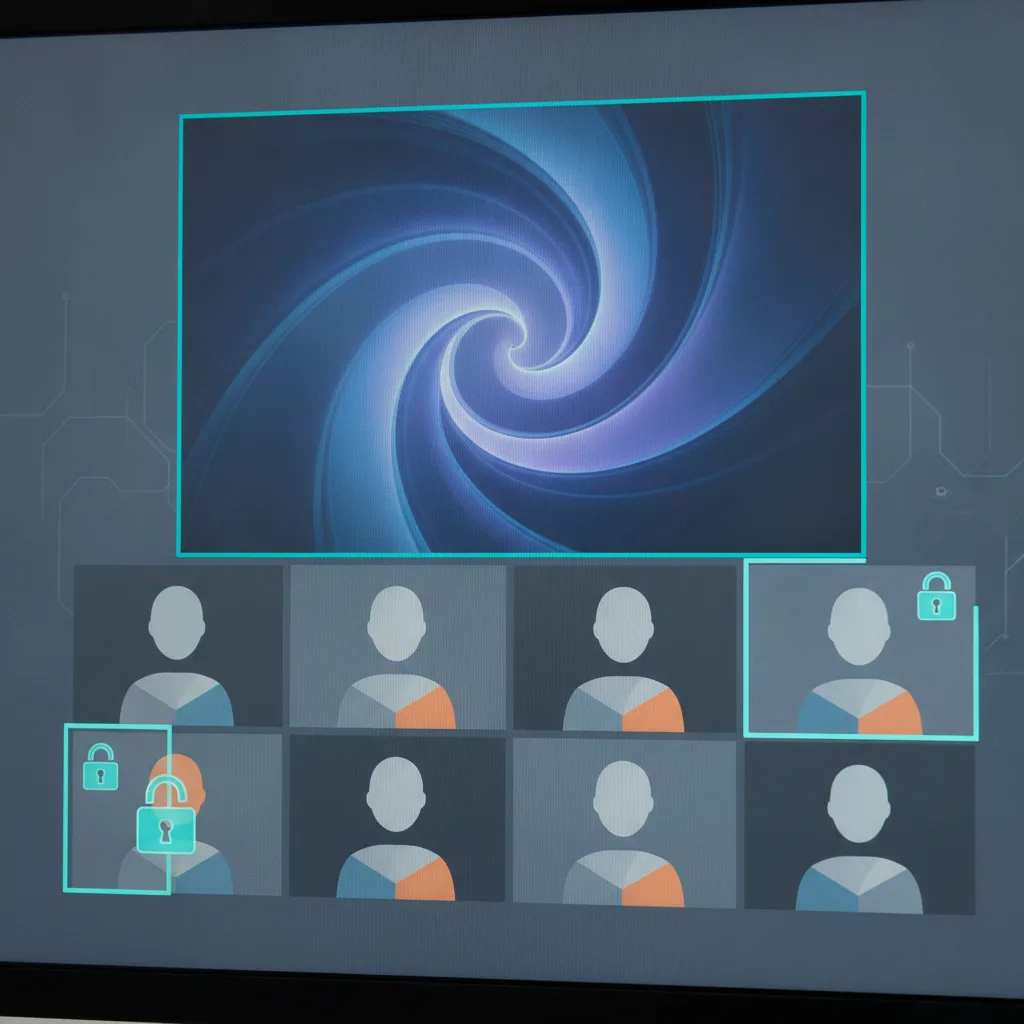
Microsoft Purview est la solution centrale pour la gouvernance des données : il permet de classifier les documents sensibles via l’étiquetage de sensibilité, de mettre en place des politiques de prévention des pertes de données (DLP) et d’assurer un audit complet des accès et des modifications. Azure Information Protection complète ce dispositif en contrôlant la manière dont les informations sont partagées, y compris en dehors du tenant.
Il est également important de configurer les informations d’identification d’accès de manière stricte, de stocker les données sensibles dans des emplacements sécurisés et de définir des règles précises sur le partage externe des fichiers dans SharePoint et OneDrive. Un audit de sécurité réalisé tous les deux mois permet de détecter les anomalies avant qu’elles ne se transforment en incidents.
Important
La protection des données des élèves mineurs est soumise à des exigences renforcées dans le cadre du RGPD. Assurez-vous que votre établissement a signé un accord de traitement des données avec Microsoft et que les durées de conservation sont paramétrées en conséquence dans Microsoft Purview.
Gestion des appareils avec Microsoft Intune for Education
La gestion des appareils est un défi récurrent dans les écoles, notamment avec la généralisation du BYOD (Bring Your Own Device). Microsoft Intune for Education permet de définir quels appareils peuvent se connecter au tenant, d’appliquer des politiques de mot de passe, d’activer le chiffrement des données et de procéder à un effacement à distance en cas de perte ou de vol.
Pour les appareils fournis par l’établissement (PC, tablettes), Intune permet de déployer automatiquement les applications autorisées, de bloquer l’installation de logiciels non approuvés et de maintenir les systèmes à jour. La protection antimalware via Microsoft Defender pour Endpoint doit être activée sur tous les appareils gérés, avec des mises à jour régulières de Windows, Edge et des applications Office pour bénéficier des derniers correctifs de sécurité. Les administrateurs qui souhaitent maîtriser ces environnements peuvent s’appuyer sur la formation Microsoft Office 365 proposée par RedSup.
Audit de sécurité et amélioration continue du tenant Microsoft 365
Une bonne posture de sécurité Microsoft 365 ne se construit pas en une seule fois : elle s’entretient dans la durée. Microsoft met à disposition des guides de déploiement structurés en trois niveaux (Standard, Baseline, Advanced) qui fournissent des checklists détaillées pour configurer le tenant en fonction de la licence disponible.
Voici les actions clés pour un audit régulier de votre tenant :
- Vérifier les comptes actifs et supprimer les accès des anciens élèves et personnels ayant quitté l’établissement.
- Contrôler les permissions attribuées à chaque rôle et s’assurer qu’aucun compte ne dispose de droits excessifs.
- Analyser les journaux d’audit pour détecter des connexions inhabituelles ou des accès non autorisés à des fichiers sensibles.
- Consulter le Microsoft Secure Score et implémenter les recommandations prioritaires.
- Vérifier que les politiques EOP antispam et anti-phishing sont bien actives et à jour.
Ces vérifications, réalisées idéalement tous les deux mois, permettent de maintenir un niveau de protection cohérent avec l’évolution des menaces.
La cybersécurité comme compétence : ce que ça change pour votre formation
Maîtriser la configuration sécurité d’un tenant Microsoft 365 est une compétence directement opérationnelle sur le marché du travail. Les administrateurs système capables de déployer et de gérer des environnements Microsoft 365 sécurisés, d’activer les politiques Defender, de configurer Entra ID et d’assurer la conformité RGPD sont très recherchés, y compris dans le secteur public et éducatif.

Chez RedSup, nous formons des experts capables d’intervenir sur ces environnements dès leur sortie de formation. Notre mastère européen Expert IT en cybersécurité et haute disponibilité (niveau 7, RNCP) aborde ces compétences en profondeur, de l’administration des infrastructures sécurisées à la protection des environnements cloud. Nos formations sont accessibles en alternance, ce qui permet d’acquérir une expérience concrète en entreprise tout en validant un diplôme reconnu. Si vous souhaitez en savoir plus sur nos parcours, vous pouvez consulter notre page dédiée à la découverte de RedSup ou prendre contact directement avec notre équipe.
Vers une posture de sécurité solide dans votre école
Sécuriser un environnement Microsoft 365 dans une école demande une approche méthodique : choix de la bonne licence, activation du MFA, configuration rigoureuse de Teams, protection des données avec Purview, gestion des appareils via Intune et audits réguliers. Ces actions, combinées, forment un socle solide contre les menaces les plus courantes.
Pour les professionnels de l’informatique et les futurs experts en cybersécurité, la maîtrise de ces environnements cloud est un atout différenciant sur le marché de l’emploi.
FAQ
Quelle est la différence entre Microsoft Defender pour Office 365 et Exchange Online Protection ?
Exchange Online Protection (EOP) est inclus dans tous les plans Microsoft 365 et assure une protection de base contre le spam, les malwares et le phishing dans les emails. Microsoft Defender pour Office 365 est une couche supplémentaire, disponible à partir de certaines licences, qui ajoute des capacités avancées comme la protection contre les liens malveillants (Safe Links), les pièces jointes dangereuses (Safe Attachments) et la détection des menaces zero-day.
Est-il possible de bloquer l’accès à Microsoft 365 depuis des appareils personnels non gérés ?
Oui, c’est possible grâce aux politiques d’accès conditionnel dans Microsoft Entra ID. Vous pouvez configurer des règles qui exigent que l’appareil soit inscrit dans Microsoft Intune et conforme aux politiques de l’établissement avant d’autoriser la connexion. Cette approche est particulièrement utile pour encadrer les usages BYOD dans un contexte scolaire.
Qu’est-ce que le Cloud Access Security Broker (CASB) et à quoi sert-il dans une école ?
Microsoft Defender pour les applications cloud joue le rôle de CASB : il agit comme un intermédiaire entre les utilisateurs et les services cloud pour détecter les comportements anormaux, surveiller l’utilisation des applications et protéger les données. Dans une école, il permet par exemple de détecter si un enseignant télécharge massivement des données ou si un compte élève accède à des ressources inhabituelles.
Comment former les enseignants et le personnel à la cybersécurité dans Microsoft 365 ?
Microsoft propose des ressources de formation intégrées dans le portail Microsoft 365, notamment via Microsoft Viva Learning. Des sessions de sensibilisation régulières sur la détection des emails de phishing, la gestion des mots de passe et les bonnes pratiques d’usage de Teams et OneDrive sont recommandées. La formation doit être renouvelée au moins une fois par an et à chaque changement majeur de la configuration du tenant.
Le plan A1 gratuit est-il suffisant pour assurer la sécurité d’un petit établissement scolaire ?
Le plan A1 offre des fonctionnalités de sécurité de base suffisantes pour les établissements avec des besoins simples : MFA, EOP, gestion des identités via Entra ID. En revanche, il ne donne pas accès aux outils avancés de protection des données (Purview complet), de gestion des appareils (Intune) ni aux fonctionnalités XDR de Defender. Pour un établissement qui traite des données sensibles ou qui gère un parc d’appareils important, le passage à A3 ou A5 est fortement conseillé.